Sincronización de la bandeja de entrada agrega automáticamente planes de viaje desde su bandeja de entrada de correo electrónico a su itinerario TripIt.
Simplemente conecte su Gmail, Google Workspace, Outlook, Microsoft 365, Hotmail y Yahoo! Bandejas de entrada de correo con su cuenta TripIt. Una vez conectado, sus planes de viaje se agregan automáticamente a su cuenta TripIt. Nunca más tendrás que acordarte de reenviar un correo electrónico. La sincronización de la bandeja de entrada se puede activar en la aplicación TripIt y en el sitio web de TripIt.
App de TripIt:
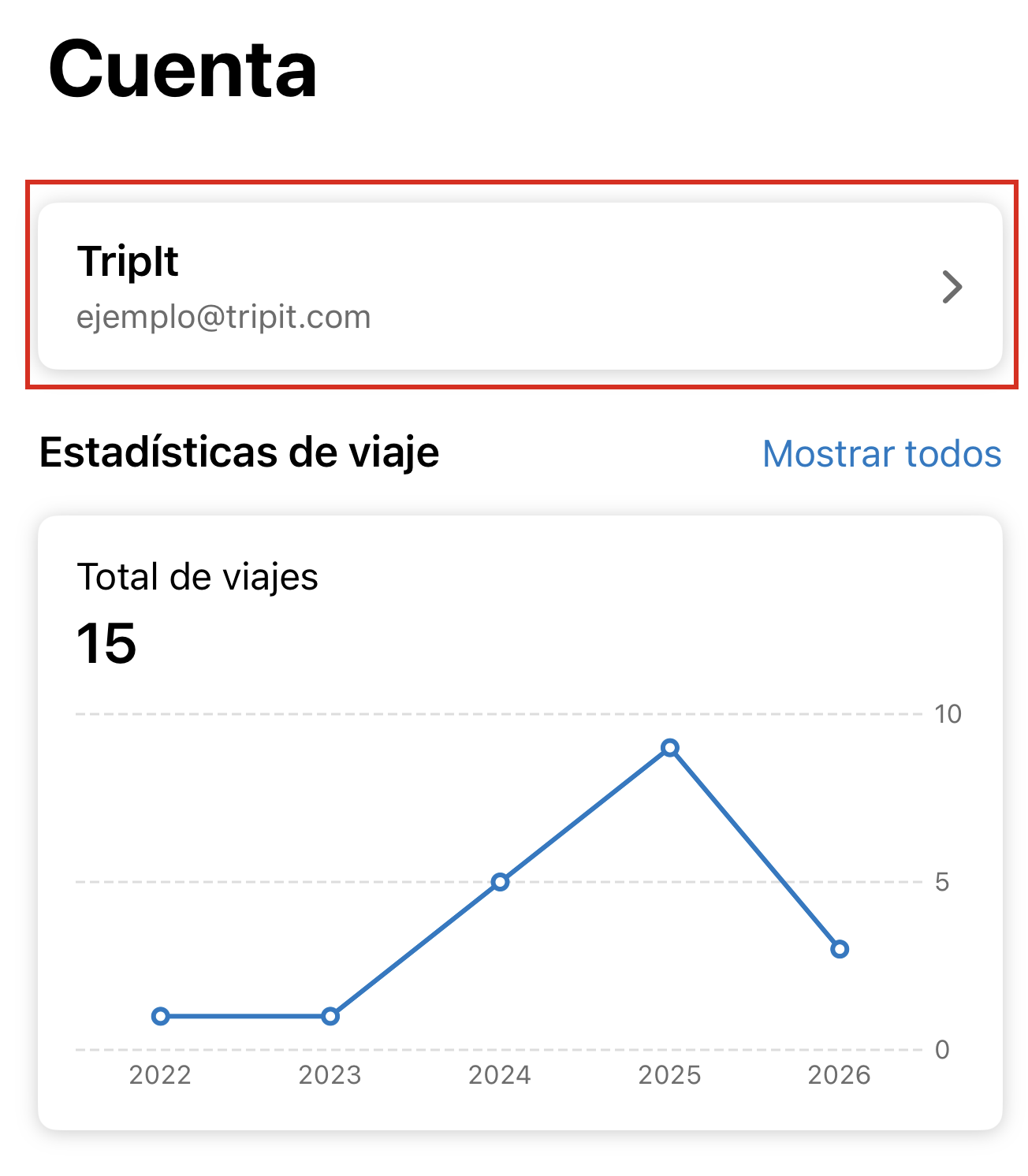
- Pulsa Cuenta (abajo a la derecha).
- Toque su nombre (en la parte superior de la pantalla).
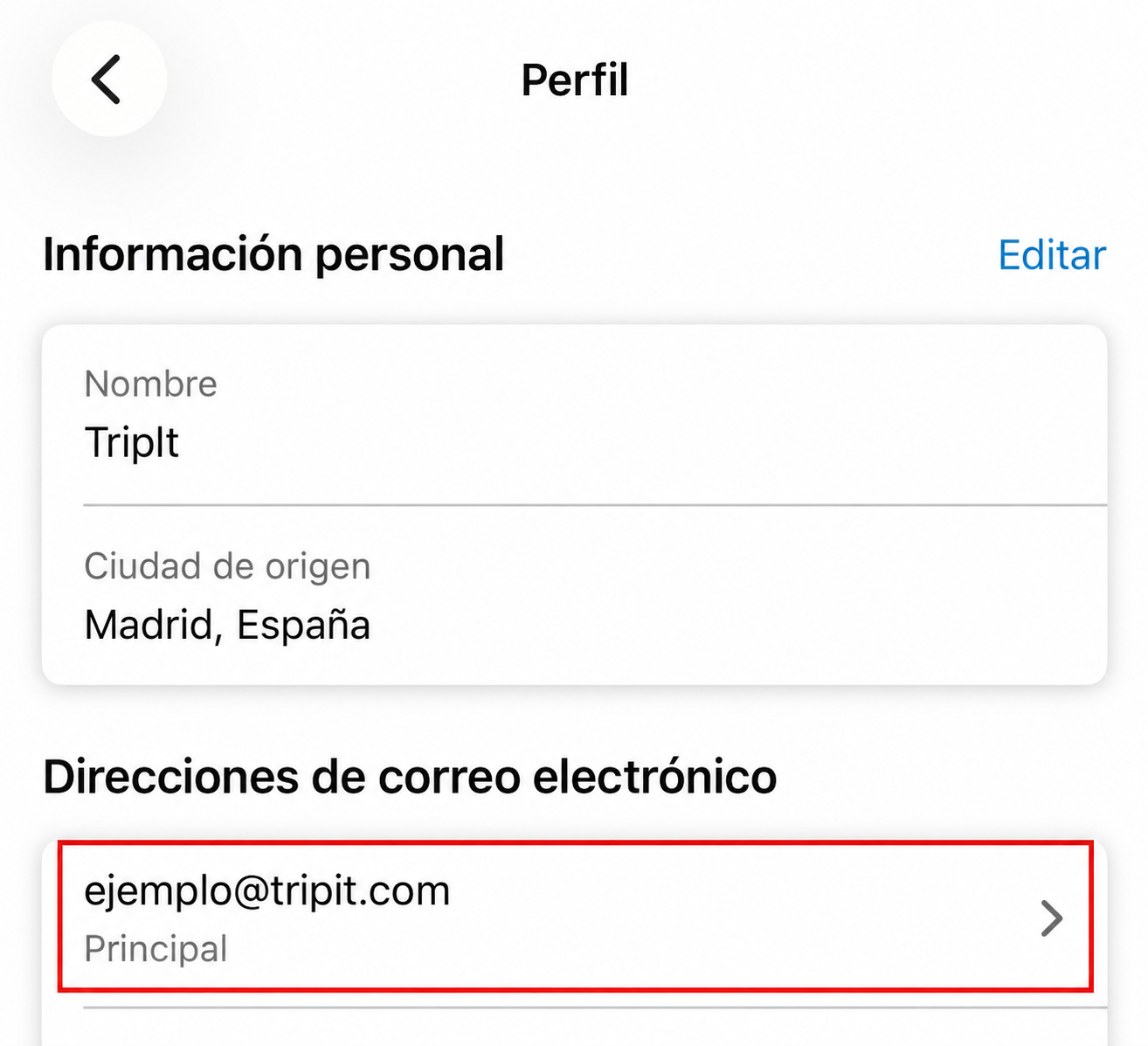
- Toque la dirección de correo electrónico que desea activar la sincronización de la bandeja de entrada.
- Habilite el interruptor de sincronización de la bandeja de entrada.
- Haga clic en el icono de su perfil (arriba a la derecha de cualquier página).
- Haga clic en Cuenta.
- Selecciona Perfil.
- Haga clic en la(s) dirección(es) de correo electrónico que desea activar la sincronización de la bandeja de entrada.
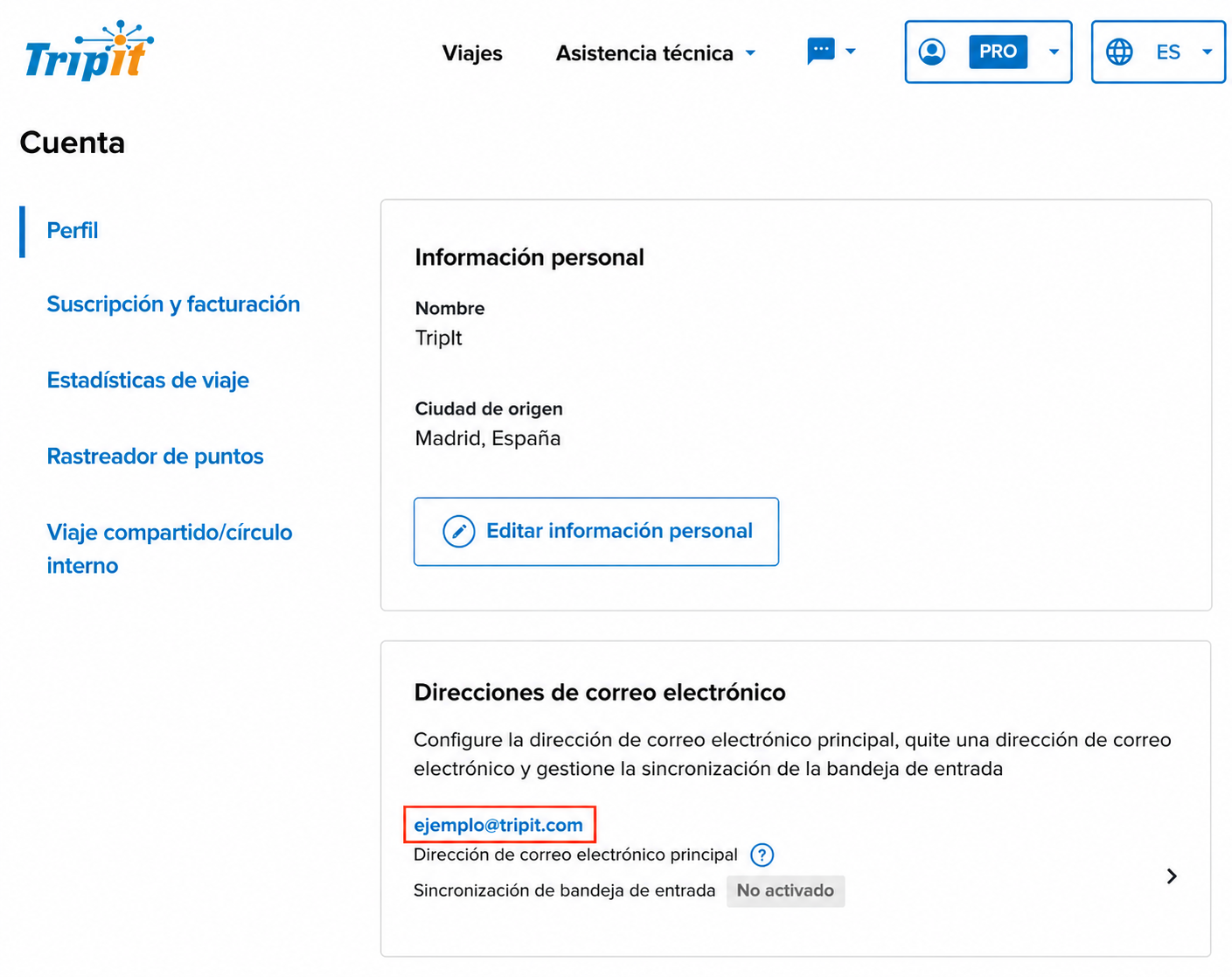
- Haga clic en el botón azul "Activar sincronización de la bandeja de entrada".
¿Necesitas reactivar la sincronización de la bandeja de entrada?
Si la sincronización de la bandeja de entrada se desactivó por cualquier motivo y tiene problemas para volver a activarlo, eliminar el acceso de TripIt puede ayudar.
- Visite la página de conexiones de terceros de su cuenta de Google.
- Seleccione TripIt.
- Haga clic en "Eliminar todas las conexiones que tenga con TripIt".
- Vuelva a habilitar la sincronización de la bandeja de entrada.
Microsoft
- Visite la página de permisos de la cuenta de Microsoft
- Encuentre TripIt en "Aplicaciones y servicios que pueden acceder a sus datos".
- Haga clic en Editar.
- Haga clic en "Eliminar estos permisos".
- Vuelva a habilitar la sincronización de la bandeja de entrada.
Yahoo
- Visite Yahoo.com y haga clic en el icono de su perfil (arriba a la derecha).
- Seleccione "Gestionar tu cuenta" en la lista desplegable.
- En esta nueva página, haga clic en "Seguridad".
- En Conexiones externas, haga clic en TripIt
- Haga clic en Eliminar acceso
- Vuelva a habilitar la sincronización de la bandeja de entrada.
¿No se puede activar la sincronización de la bandeja de entrada?
Si tiene habilitado el Programa de Protección Avanzada de Google, esta función puede evitar que las aplicaciones de terceros, incluida la nuestra, se conecten a su bandeja de entrada. La única solución es desactivar la Protección Avanzada. Si desea mantener esta función, siempre puede agregar viajes reenviando sus correos electrónicos de confirmación a plans@tripit.com.
Microsoft 365
Su empresa puede bloquear conexiones a aplicaciones como TripIt. Si su empresa ha bloqueado TripIt, verá un mensaje similar a este cuando intente habilitar la sincronización de la bandeja de entrada:
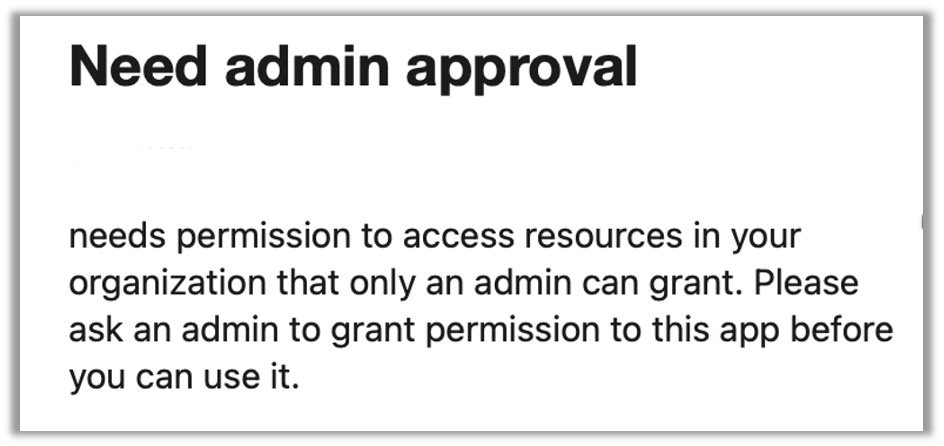
Esto significa que no podrá activar la sincronización de la bandeja de entrada en su dirección de correo electrónico de Microsoft 365. Su empresa controla si ve este mensaje. Puede seleccionar una dirección de correo electrónico diferente para agregarla a su cuenta TripIt o, como alternativa a la sincronización de la bandeja de entrada, siempre puede reenviar sus correos electrónicos de confirmación de viaje a plans@tripit.com.
Notas
- La sincronización de la bandeja de entrada no dará a TripIt acceso a la contraseña de tu cuenta de correo electrónico.
- Sincronización de la bandeja de entrada es una función opcional que eliges autorizar y no es necesario para usar TripIt.
- Una vez autorizada, la importación no es inmediata. Puede esperar que sus reservas de viaje se importen en 24 horas.
- Al registrarse, TripIt buscará correos electrónicos relacionados con viajes que haya recibido en los últimos 7 días, independientemente de la fecha del viaje (futuro o pasado).
- Por favor, asegúrese de que sus correos electrónicos de confirmación de viaje estén en su bandeja de entrada principal y no en una carpeta o etiqueta.
Nota: Esta página ha sido traducida del inglés.
¿Le ha sido útil este artículo?
¡Qué bien!
Gracias por sus comentarios
¡Sentimos mucho no haber sido de ayuda!
Gracias por sus comentarios
Sus comentarios se han enviado
Agradecemos su esfuerzo e intentaremos corregir el artículo